Handleiding
Laatst bijgewerkt: 21 oktober 2026
WinkelDuel vergelijkt je boodschappenlijst bij twee supermarkten: importeer je winkelkar of stel zelf een lijst samen, en zie per product waar je goedkoopst zit. Deze pagina legt elk scherm uit. In de app kom je hier ook rechtstreeks: klik op ❔ Uitleg en dan op 📖 Volledige handleiding: je landt meteen bij het juiste stuk.
Beginnen met je boodschappenlijst
Op het startscherm kies je hoe je vertrekt. Heb je je boodschappen nog niet ergens staan, dan neem je Maak mijn boodschappenlijst. Staan ze al klaar in de app of op de website van je supermarkt, dan is Importeer mijn winkelkar de snelste weg; die staat verderop bij stap 1 en 2 uitgelegd.
Je plakt of typt je lijst in één keer, één artikel per regel. Heb je je lijstje in Notities of WhatsApp staan, dan plak je het gewoon over. Los toevoegen kan ook, met + Artikel toevoegen.
Een getal vooraan telt niet als aantal verpakkingen. “6 eieren” wordt één doos eieren, niet zes dozen. Wil je er echt zes, schrijf dan 6x eieren. Te weinig is zo hoger gezet; te veel staat al in je winkelkar.
Heb je je lijstje op papier staan? Neem er een foto van (of kies er een uit je galerij) en WinkelDuel typt hem voor je over. De foto wordt nergens bewaard, en de gelezen regels kijk je gewoon na zoals de rest. Zorg wel dat de regels recht staan: tekst op zijn kant kunnen we niet lezen.
Op een toestel met camera kan je ook barcodes scannen, via de knop bij Importeren of de scanknop naast + Artikel toevoegen: scan de streepjescode van een verpakking en de productnaam komt op je lijst. Handig terwijl je de lege verpakking toch in je hand hebt.
Daarna kies je één winkel en zoeken we je hele lijst daar op. De tweede winkel kies je pas later.
Je lijst controleren
Je krijgt een scherm met links wat je vroeg en rechts wat die winkel eronder verstond, met de prijs erbij. Klopt er iets niet, kies dan met Ander product een ander artikel. Wat je zelf kiest blijft staan, ook als je de lijst later opnieuw laat opzoeken.
Bij het gevonden artikel staat meestal een foto. Die is er om te zien of de winkel echt begrepen heeft wat je bedoelde, want twee producttitels naast elkaar lezen is een stuk lastiger dan twee pakken zien. Bijna elke winkel levert er een. Ontbreekt hij, dan blijft het vak leeg, en dat zegt niets over de koppeling zelf.
Klik je op Ander product, dan krijg je de andere treffers van die winkel onder elkaar, elk met de foto, het merk, de verpakking en de prijs. Vroeger was dat een uitklaplijst waarin alles op één afgekapte regel moest passen.
Regels waar de winkel niets voor teruggaf, of niets dat bij je regel past, blijven gewoon op je lijst staan als niet gevonden. Ze verdwijnen nooit stilzwijgend: je vindt ze straks terug in de vergelijking en kan ze daar alsnog opzoeken.
Pas als je lijst klopt, kies je de tweede winkel en klik je op Vergelijken. Vanaf daar loopt alles hetzelfde als wanneer je met je winkelkar was begonnen: je ziet per artikel waar je goedkoper zit en bevestigt aan het eind.
1. Winkels kiezen
Je begint met het kiezen van de supermarkten die je wilt vergelijken, op dit moment twee. Wil je er meer naast elkaar zien, doe dan gewoon een tweede vergelijking.
Wat gebeurt er als je op “Vergelijken” klikt?
Dat hangt af van wat je per winkel gekozen hebt. Koos je “Alleen prijzen vergelijken”, dan gebeurt er niets bijzonders: WinkelDuel zoekt je artikelen op bij die winkel en toont de algemene webshopprijzen. Je hoeft daarvoor bij geen enkele supermarkt in te loggen.
Koos je ervoor om je winkelkar te laten inlezen, dan opent er een venster met de echte website van de winkel. Daar log je zelf in. Je typt je wachtwoord dus rechtstreeks bij de supermarkt, niet in WinkelDuel. Wij zien het nooit en bewaren het nooit. Daarna leest WinkelDuel wat er in je winkelkar zit en zoekt het elk artikel op bij de andere winkel. Dat is meteen ook het moment waarop je persoonlijke prijzen te zien krijgt, met je kortingen en klantenkaartvoordelen erin verrekend.
Dat inlogvenster is een gewone browser. Sluit je het voordat je ingelogd bent, dan meldt de app gewoon dat het inloggen niet gelukt is en kan je opnieuw proberen. Je sessie blijft daarna een tijdje bewaard op je eigen toestel, versleuteld. Je hoeft dus niet elke keer opnieuw in te loggen.
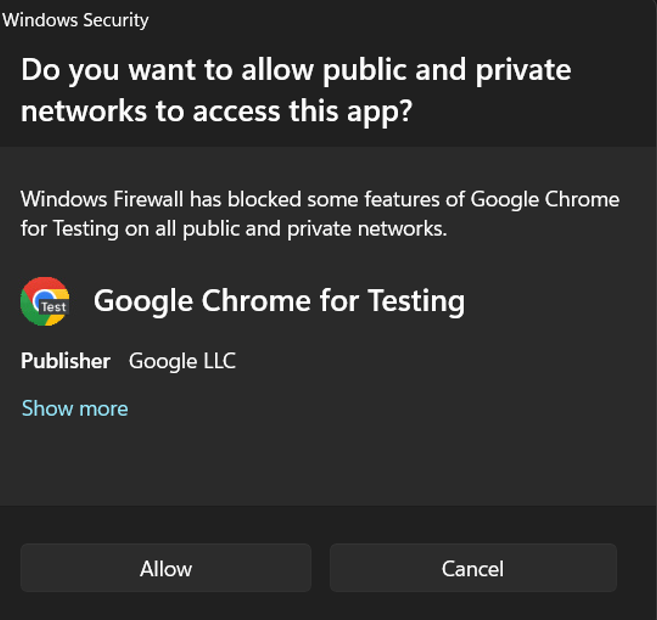
Op Windows verschijnt de allereerste keer nog een venster, met de vraag of die browser het netwerk mag gebruiken. Dat hoort erbij: wat het is en wat je klikt.
Filiaal
Bij sommige ketens verschillen de prijzen per filiaal. Staat er een keuzelijst onder de winkel, kies dan het filiaal waar je echt winkelt, anders vergelijk je met prijzen die voor jou niet gelden. Bij een lange lijst, zoals bij Colruyt, typ je een stuk van de gemeente of de straat en blijven alleen de filialen over die passen.
Een winkel staat in het grijs
Dan werkt die winkel tijdelijk niet: meestal omdat de website van de supermarkt veranderd is en wij ons moeten aanpassen. De reden staat eronder. De andere winkels werken gewoon; probeer deze later opnieuw.
2. Wat mag WinkelDuel met je winkelkar?
Per winkel kies je zelf hoe ver WinkelDuel mag gaan.
Je krijgt per winkel drie kaartjes waaruit je er één kiest. Boven elk kaartje staat de winkelnaam met daaronder wat je nu gekozen hebt, zodat je in één oogopslag ziet wat er gaat gebeuren. Onderaan vat Samenvatting het nog eens samen voor alle winkels samen.
🔄 Werk mijn winkelkar bij
De volledige weg. WinkelDuel leest wat er nu in je winkelkar zit bij die winkel, en druk je later op Bevestigen, dan past het je echte winkelkar daar aan: artikelen die je elders koopt gaan eruit, artikelen die je hier koopt komen erin. Je hoeft daarna alleen nog af te rekenen.
📋 Alleen een boodschappenlijst
We lezen je winkelkar wél in, maar laten hem ongewijzigd. Je krijgt een lijstje van wat je in die winkel moet kopen. Kies dit als je liever zelf de controle houdt. Bij winkels die geen automatische aanpassing toelaten is dit sowieso wat je krijgt.
Waarom heb ik bij sommige winkels geen keuze?
Niet elke supermarkt laat toe dat een programma haar winkelkar aanpast, en sommige winkels (zoals Carrefour en Aldi) hebben online zelfs helemaal geen winkelkar. Bij die winkels krijg je altijd een boodschappenlijst. Dat is geen fout: de winkel laat het niet toe.
Toch liever met een boodschappenlijst beginnen?
Onderaan dit scherm staat een link terug naar de boodschappenlijst. Merk je halverwege dat je eigenlijk helemaal geen winkelkar hebt klaarstaan, dan hoef je dus niet opnieuw te beginnen. Je favorieten staan daar voor je klaar.
3. De vergelijking lezen
Elke rij is één artikel. Naast elkaar zie je hetzelfde artikel in de gekozen winkels, met daaronder de prijs, de inhoud en de prijs per kilo of liter (bijvoorbeeld €5,39 · ±500 g · €10,78/kg). Die inhoud staat er altijd bij, want zonder die maat zegt een prijs weinig: een halve kilo gehakt voor €5,39 is duurder dan een hele kilo voor €8,39. Kost het pak evenveel als een kilo of een liter, dan staat dat getal er maar één keer (bijvoorbeeld €8,39 · 1 kg).
Staat er bij allebei een foto, dan zie je die op dezelfde hoogte naast elkaar. Dat is de snelste controle die er is: hetzelfde product ziet er in twee winkels meestal hetzelfde uit, en een misser springt er zo uit. Let wel op, sommige winkels gebruiken één pakshot voor een hele reeks smaken, dus een koppeling die klopt kan er soms vreemd uitzien. De titel blijft leidend.
De foto’s worden niet door WinkelDuel bewaard. Je toestel haalt ze op bij de winkel zelf, net zoals je browser dat doet wanneer je hun website bezoekt.
🕐 Prijzen opgehaald om ...
De regel boven de tabel zegt hoe vers je prijzen zijn: WinkelDuel haalt ze live bij de winkel op wanneer je vergelijkt, niet uit een oude lijst. Waar een filiaal gekozen is, geldt de prijs van dát filiaal, en bij een winkel waarvan je de winkelkar liet inlezen zie je jouw persoonlijke prijzen, dezelfde als in je eigen winkelkar. Voeg je later een artikel toe, dan blijft het oudste tijdstip staan.
Wat betekent “goedkoopst”?
De laagste prijs per kilo of per liter, met de promotie al verrekend, niet de laagste prijs per verpakking. Daarom kan een duurder ogend pak toch winnen: er zit meer in. Zo vergelijk je geen appels met peren, ook als de verpakkingen verschillen.
Wat “Nakijken” betekent voor je besparing
Soms koppelen we twee artikelen wel, maar lijken de omschrijvingen zo weinig op elkaar dat we er niet op durven rekenen. In de kolom Match staat dan Nakijken en de kolom Besparing blijft leeg.
Zo’n rij telt nergens in mee: geen lampje, geen besparing, en hij verhuist niet mee als je optimaliseert. Hij verdwijnt wel niet meer. Vroeger gooiden we die koppelingen weg en zag je alleen een streepje, ook wanneer ze klopten; van twintig van zulke weggegooide koppelingen bleek de helft achteraf gewoon juist. Nu zie je beide artikelen en beslis je zelf: kijk met 🔍 of het klopt, of verwijder de rij. Kies je zelf een product, dan telt de rij weer gewoon mee.
“Niet vergelijkbaar”
Soms vinden we het artikel wél in beide winkels, maar verkopen ze het anders: de een per stuk, de ander per kilo. Deze winkels verkopen dit anders (per stuk tegenover per kilo), dus we kunnen de prijzen niet eerlijk naast elkaar zetten. In de kolom Besparing staat dan Niet vergelijkbaar.
Zo’n artikel krijgt geen lampje, telt niet mee in je besparing en verhuist niet mee als je optimaliseert. Je ziet beide prijzen met hun eenheid en kiest zelf. Dit komt vooral voor bij losse groente en fruit: een courgette per stuk bij de ene winkel, per kilo bij de andere.
We rekenen hier bewust geen gemiddeld gewicht uit. Dat zou een gok zijn die eruitziet als een meting, en hij zou meetellen in een besparing die we aan iedereen laten zien.
💡 Het lampje
Het 💡 verschijnt bij een winkel waar dat artikel goedkoper is dan waar je het nu koopt: de laagste prijs per kilo of liter, promotie inbegrepen. Het is enkel een tip, jij beslist zelf waar je koopt (de groene kant). Leg je het artikel bij de goedkoopste, dan verdwijnt het lampje, want dan heeft het niets meer te melden. Bij een lage Match of verpakkingen die te veel verschillen om eerlijk te vergelijken, verschijnt er ook geen lampje.
Waar is “besparing” op gebaseerd?
Vier dingen die je moet weten, want het getal is waarschijnlijk voorzichtiger dan je denkt:
Een artikel telt alleen mee als je het bij de goedkoopste winkel legt. Kies je bewust toch de duurdere winkel, dan telt dat artikel als €0: we rekenen je geen besparing aan die je niet gekozen hebt.
Alleen artikelen die we bij minstens twee winkels gevonden hebben tellen mee. Een artikel zonder match levert niets op.
Verschillen de eenheden te veel om eerlijk te vergelijken (bijvoorbeeld een sixpack tegenover één stuk), dan rekenen we liever niet dan verkeerd, en staat er “Niet vergelijkbaar”.
Je totaal groeit pas wanneer je op “Bevestigen” klikt, niet terwijl je nog aan het kijken bent.
Het is dus een berekening op de prijzen van dat moment, niet een bewijs van wat je echt betaald hebt: of je de boodschappen ook effectief koopt, weten wij niet. Het bedrag op onze homepagina is de som van die berekening over alle bevestigde vergelijkingen van alle gebruikers samen.
Wat levert het splitsen op?
Onder dat bedrag staat een tweede, kleiner bedrag: “€12,70 goedkoper dan alles bij Albert Heijn (BE)”. Dat is een ander soort antwoord. De besparing hierboven vergelijkt per artikel de goedkoopste winkel met de duurste, en zo koopt niemand. Dit bedrag vergelijkt jouw verdeling met de winkel waar je alles had kunnen halen, en wel met de goedkoopste van de winkels die jij gekozen hebt. Dus met het beste alternatief dat je had en niet met het duurste, want dat is wat je anders echt gedaan zou hebben. Daarom staat er een lager getal.
Die winkelnaam staat er bewust bij. Zonder die naam lijkt het een winkel die wij uitgekozen hebben, terwijl het juist de winkel is waar het verschil het kleinst is.
- Beide manden bevatten dezelfde artikelen. Heeft een winkel iets niet, dan valt dat artikel aan beide kanten weg: zou het alleen aan de ene kant wegvallen, dan lijkt die winkel goedkoper dan hij is. Er staat dan bij over hoeveel artikelen het gaat.
- Daardoor valt het bedrag eerder te laag dan te hoog uit. Juist bij een artikel dat maar één winkel heeft, is het verschil groot, en dat artikel zit er niet in.
- Je verdeling kan duurder uitvallen dan alles bij één winkel, ook zonder dat je zelf iets verplaatst. Wij kiezen per artikel op de prijs per kilo of liter, en een groter pak is per kilo vaak goedkoper terwijl het aan de kassa meer kost. Staat er “duurder dan”, dan komt alles bij die ene winkel voor deze mand goedkoper uit, en dat is net wat je wil weten.
In het venster met je verdeling staan de twee totalen onder elkaar, zodat je het verschil zelf kan narekenen.
Match
Deze kolom waarschuwt als we misschien niet dezelfde artikelen aan elkaar gekoppeld hebben. Hij zegt niets over prijs of kwaliteit.
- Niets: geen reden tot zorg, je hoeft niets te doen.
- Nakijken: controleer dit zelf.
Klopt een koppeling niet, gebruik dan 🔍 om zelf het juiste artikel te zoeken. Het oordeel is gebaseerd op hoeveel woorden de twee omschrijvingen delen. Dragen beide artikelen dezelfde streepjescode, dan staat het vast dat het hetzelfde artikel is en vergelijken we de omschrijvingen niet.
Wil je in één keer alles zien wat een blik verdient, gebruik dan de knop Controle nodig boven de lijst.
Gekleurde bollen
Artikelen met dezelfde kleur horen bij dezelfde actie (bijvoorbeeld 1+1 gratis). Koop je ze niet allemaal in dezelfde winkel, dan vervalt de actie. WinkelDuel waarschuwt je daarvoor en rekent dan de volle prijs.
Een rood aantal
Kleurt een aantal rood, dan benut dat aantal de promotie niet volledig, bijvoorbeeld 2 stuks bij een “3 voor €5”-actie. Pas het aantal aan om het voordeel volledig mee te pakken. Met 🔗 open je het artikel op de website van de winkel zelf, handig om het product of de prijs daar te controleren.
Andere verpakking, ander aantal
Verkoopt de winkel waar je koopt het product in een andere verpakkingsgrootte dan je oorspronkelijke artikel, dan past WinkelDuel het aantal aan zodat je ongeveer dezelfde hoeveelheid krijgt, niet hetzelfde aantal pakken. Heb je 2× 100 g en verkoopt de andere winkel alleen verpakkingen van 200 g, dan bestellen we 1× 200 g, geen 2× 200 g. Je ziet dan een nootje zoals “Andere verpakking: 2× 100 g → 1× 200 g”. Deelt de hoeveelheid niet mooi op, dan ronden we naar beneden af (liever te weinig dan te veel), met minstens één stuk, en je kan het aantal altijd zelf nog aanpassen.
➕ Artikel toevoegen
Je hoeft niet vanuit een winkelkar te vertrekken: met + Artikel toevoegen zoek je een product rechtstreeks bij de winkels en zet je het in de vergelijking. Zo stel je ook zonder import een volledige boodschappenlijst samen.
📷 Barcode scannen
Zoek of vervang je een artikel, dan staat er onder het zoekveld een knop om een barcode te scannen. Scan de barcode van een product en WinkelDuel zoekt het meteen op bij de gekozen winkel. Kan die winkel de barcode zelf opzoeken, dan krijg je het product direct. Kan dat niet, dan zetten we de barcode om naar een productnaam en zoeken we daarmee, zodat je toch de prijs van die winkel ziet. Herkennen we de barcode nergens, dan kan je gewoon de productnaam typen. De camera doet alleen de scan zelf; er wordt niets van het beeld bewaard. Scannen werkt op je telefoon en op een computer met camera (bijvoorbeeld een laptop met webcam).
🎤 Inspreken
Naast de scanknop staat een knop om een artikel in te spreken. Je zegt bijvoorbeeld “halfvolle melk”, en WinkelDuel zet dat in het zoekveld en zoekt er meteen mee. Verstaat je toestel iets verkeerd, dan pas je de tekst gewoon aan en zoek je opnieuw. Let vooral op hoeveelheden, want daar gaat het het vaakst mis.
Inspreken werkt op je telefoon. Op de computer niet: Windows kent voor deze functie geen Nederlands, dus daar zie je de knop niet staan. Je stem wordt omgezet door de spraakdienst van je toestel, dezelfde die het microfoontje op je toetsenbord gebruikt. We vragen je toestemming vóór de eerste keer, en je kan inspreken altijd uitzetten bij Instellingen. Dan verdwijnt de knop.
Op het lijstscherm (via Maak mijn boodschappenlijst) staat 🎤 Hele lijst inspreken, onderdeel van WinkelDuel Premium. Zeg je lijstje in één adem, bijvoorbeeld “melk, brood, zes eieren, twee kilo appels”. Wat we verstaan hebben komt als regels op je lijst te staan, met per regel een aantal en een naam die je kan aanpassen of weggooien. Pas als jij op zoeken drukt gaan we zoeken. Kijk vooral naar de aantallen: dat is wat een spraakherkenner het vaakst verkeerd heeft.
Zoeken en filteren
Boven de lijst staat een zoekveld: typ een deel van een productnaam en de lijst krimpt meteen mee. Op de computer spring je er met Ctrl + F naartoe en wist je hem met Esc.
Daarnaast staan twee soorten knoppen. De eerste rij zijn de winkels: kies Alle artikelen of één winkel, om te zien wat je daar gaat kopen. De tweede zijn weergaven: Alles, 🏷 Promoties, Controle nodig en Niet gematcht, met het aantal erbij. Een weergave verschijnt alleen als er iets in zit. Dit filtert enkel wat je ziet; er wordt niets verplaatst of gewijzigd.
Ongedaan maken
Verplaats je een artikel, wijzig je een aantal of verwijder je iets, dan verschijnt onderaan kort een balkje met Ongedaan maken. Op de computer werkt ook Ctrl + Z. Je kan meerdere stappen na elkaar terugnemen. Zit je in een tekstveld, dan laat Ctrl + Z je typwerk met rust, zoals je gewend bent.
Sneller werken
Rechtermuisknop op een rij (of op je telefoon: de rij ingedrukt houden) opent een menu met alles wat je met dat artikel kan doen: naar de andere winkel verplaatsen, openen op de website van de winkel, een ander product zoeken, het aantal aanpassen of het artikel verwijderen. Alles daarin kan ook gewoon met de knoppen in de rij zelf; het is een kortere weg, geen aparte manier.
Onder ☰ Acties zit 📊 Toon samenvatting: per winkel wat je er gaat kopen en wat het kost. Daar staan ook Optimaliseer, Bevestigen, Herstel origineel en Nieuwe vergelijking starten.
Op je telefoon
Hetzelfde scherm, met minder eromheen zodat er meer artikelen op passen. Artikelen toevoegen doe je met de ronde +-knop rechtsonder, die blijft staan terwijl je scrolt. De weergaven zitten achter één knop die de actieve weergave noemt, en de winkelknoppen schuif je opzij. De uitleg over de kleuren staat achter de ℹ️ naast Acties. Het zoekveld blijft bovenaan staan terwijl je door de lijst gaat.
⚡ Optimaliseer
Zet in één klik elk artikel bij de winkel waar het per kilo of per liter goedkoopst is. Dat is niet altijd het laagste bedrag op de kassabon: een groter pak is per kilo vaak goedkoper terwijl het stuk meer kost. Is de prijs in beide winkels gelijk, dan blijft het artikel waar het staat. Artikelen met Nakijken of Niet vergelijkbaar blijven ook staan; die verplaats je zelf. Je kan daarna nog altijd zelf artikelen verplaatsen.
Lees je in de Windows-app je winkelkarren in, dan doen we dat meteen voor je: na het vergelijken staat elk artikel al bij de goedkoopste winkel. Wil je terug naar hoe je karren binnenkwamen, gebruik dan Herstel origineel.
Alles naar één winkel
Wil je toch alles in één winkel kopen, dan staat onderaan de vergelijking onder het totaal van elke winkel de knop Alles naar met de naam van die winkel. Elk artikel dat die winkel heeft, gaat er dan naartoe, ook artikelen met Nakijken. Een artikel dat die winkel niet heeft, blijft staan. Met Ongedaan maken zet je alles terug.
Bevestigen
Bevestigen (in het ☰-menu) is de knop die telt: die past je echte winkelkar bij de winkel aan. Je krijgt eerst een venster dat per winkel toont wat er gaat gebeuren: of de winkelkar bijgewerkt wordt, of dat je een boodschappenlijst krijgt. Ben je van gedacht veranderd, gebruik dan Herstel origineel: dan zetten we je winkelkarren terug zoals ze waren.
In datzelfde venster staat dat deze vergelijking anoniem op winkelduel.com verschijnt, bij de voorbeelden op winkelduel.com/vergelijkingen: de vergeleken winkels, de producten met hun prijzen en het berekende verschil. Je naam, je e-mailadres en je account staan er nooit bij. Wil je dat niet, vink dan Niet publiceren aan. Dat geldt telkens maar voor die ene vergelijking. Het verschijnt alleen bij een vergelijking met genoeg vergelijkbare producten om zo’n pagina van te maken, en nooit in de demo. In oudere versies van de app stond hier een vinkje om het juist toe te laten, standaard uit. Meer daarover in ons privacybeleid.
Over de prijzen
De prijzen komen van de winkel op het moment dat je vergelijkt. Ze kunnen in de winkel afwijken, bijvoorbeeld als een promotie intussen start of stopt, of als een keten per filiaal andere prijzen rekent. Bij elke lijst staat daarom de datum waarop de prijzen opgehaald zijn.
Wat WinkelDuel wel en niet is
WinkelDuel is een hulpmiddel. We rekenen met de prijzen die de winkel op dat moment doorgeeft, en het koppelen van producten gebeurt deels automatisch, dus er kan altijd iets fout zitten. De kassa van de winkel is doorslaggevend. Een vergelijking is een berekening en geen belofte over wat je zal betalen; aan de bedragen in de app kunnen geen rechten worden ontleend. De volledige tekst staat in de voorwaarden.
4. Je boodschappenlijstje
Je krijgt een boodschappenlijstje voor elke winkel waarvan de winkelkar niet aangepast werd, omdat de winkel dat niet toelaat of omdat je zelf voor een lijstje koos.
🔊 Voorlezen
Leest je lijstje hardop voor, handig als je je handen vol hebt. Hij noemt alleen wat je nog moet halen: wat je hebt afgevinkt slaat hij over, en is alles afgevinkt dan zegt hij dat. Nog eens drukken stopt het. Het werkt zowel op je telefoon als op de computer, en er is geen microfoon en geen toestemming voor nodig: er wordt niets opgenomen.
Het voorlezen doet de stem van je toestel zelf, dezelfde die meldingen voorleest. WinkelDuel stuurt hiervoor niets naar onze eigen servers. Of die stem lokaal of online werkt, hangt af van wat je in de instellingen van je toestel gekozen hebt; werkt ze online, dan gaat de voorgelezen tekst naar je toestelfabrikant. Meer daarover in ons privacybeleid.
📱 Op telefoon
Toont een QR-code. Scan die met de camera van je telefoon en de lijst opent in je browser, waar je artikelen kan afvinken terwijl je winkelt. Je hebt er geen app voor nodig. De link werkt 14 dagen. Met Kopieer als tekst plak je de lijst desgewenst in je eigen notitie- of boodschappen-app.
✉ E-mail, ⬇ PDF en 🖨 Printen
E-mail stuurt de lijst naar je e-mailadres, met diezelfde telefoonlink erin. PDF en Printen geven je een papieren versie met vakjes om aan te vinken.
📢 Deel je besparing
Na het bevestigen kan je je berekende voordeel delen via het deelmenu van je toestel: WhatsApp, e-mail of een ander kanaal dat je geïnstalleerd hebt. Er wordt alleen het bedrag en een link naar winkelduel.com gedeeld, nooit je boodschappenlijst zelf.
5. Je account
Je maakt één account aan bij WinkelDuel, met een e-mailadres en een wachtwoord. Dat staat volledig los van je supermarktaccounts. Na registratie bevestig je je e-mailadres met de code die we je mailen, of met één klik op de link in diezelfde mail. Zonder die bevestiging werkt het automatisch herkennen van producten niet.
Je kan per platform op één toestel tegelijk ingelogd zijn: meld je je op een tweede computer aan, dan wordt de eerste afgemeld, en hetzelfde geldt voor een tweede telefoon. Je computer en je telefoon staan los van elkaar, dus die kunnen gerust allebei tegelijk aanstaan. Vergelijken is en blijft gratis. Je winkelkar koppelen (importeren en automatisch aanpassen) is WinkelDuel Premium. Tijdens de lanceerperiode heeft elk account Premium. Je ziet in de app hoelang die periode nog loopt; daarna ga je gewoon verder met de gratis versie.
Meldingen
Onder ⚙ Instellingen stel je in wat er gebeurt zodra een vergelijking klaar is: een geluid en/of een e-mail. Allebei staan standaard aan. De e-mail is een herinnering om terug te keren naar de app; zet ze met één klik uit, of laat ze naar een ander adres gaan dan je login-adres.
Je account verwijderen
Via ⚙ Instellingen → Verwijder mijn account. Je bevestigt met je wachtwoord (of, als je met Google, Microsoft of Apple aanmeldt, door je e-mailadres te typen). Dit is definitief: je account en je gedeelde boodschappenlijsten verdwijnen, en de winkelsessies op je toestel worden gewist. Je accounts bij de supermarkten zelf blijven gewoon bestaan. Wat er precies gebeurt, staat in het privacybeleid.
6. Inloggen bij de winkels
Om prijzen te vergelijken hoef je nergens in te loggen, bij geen enkele winkel. Inloggen bij een supermarkt is er alleen voor het koppelen van je winkelkar: die inlezen en na het vergelijken laten bijwerken. Doe je dat, dan gebruikt WinkelDuel jouw eigen supermarktaccount, en daarom zie je bij die winkel jouw prijzen, inclusief je persoonlijke kortingen en klantenkaartvoordelen.
Inloggen gebeurt altijd in een echt browservenster op de website van de winkel zelf. WinkelDuel toont nooit een eigen inlogformulier voor een supermarkt en bewaart je supermarktwachtwoord nooit. Wat wél bewaard wordt, is je sessie (het bewijs dat je ingelogd bent), versleuteld op je eigen toestel, zodat je niet elke keer opnieuw moet inloggen. Meer daarover in ons privacybeleid.
Op Windows komt er bij de allereerste keer een venster van Windows-beveiliging over Google Chrome for Testing. Dat is de ingebouwde browser van WinkelDuel; hier lees je wat je dan doet.
7. Problemen oplossen
Windows vraagt of “Google Chrome for Testing” het netwerk mag gebruiken
Dit venster van Windows-beveiliging hoort erbij. WinkelDuel bezoekt de websites van de supermarkten met een ingebouwde browser. Die heet officieel Google Chrome for Testing, is uitgegeven door Google LLC en zit gewoon in het app-pakket uit de Microsoft Store. Hij wordt dus niet achteraf van het internet gehaald.
Je ziet het de eerste keer dat je inlogt bij een winkel om je winkelkar te koppelen, of de eerste keer dat je zoekt bij Carrefour of Plus. Die twee winkels tonen hun prijzen alleen aan een echte browser, ook als je nergens inlogt.
Klik op Toestaan. Windows onthoudt je antwoord en vraagt het daarna niet meer. Dit speelt alleen op Windows; op je telefoon of tablet zie je dit venster nooit.
“Sessie verlopen” of de app vraagt opnieuw in te loggen
Supermarkten laten een sessie niet eeuwig duren. Log gewoon opnieuw in in het venster dat opent. Dat is normaal, niet stuk.
Een artikel is aan het verkeerde product gekoppeld
Klik op 🔍 bij dat artikel en zoek zelf het juiste product bij die winkel. Een lage Match is meestal een teken dat het de moeite is om te kijken.
Een artikel ontbreekt in de vergelijking
Artikelen zonder prijs worden niet ingelezen: dan heeft de winkel geen prijs voor dat product in jouw filiaal, meestal omdat het daar niet verkocht wordt. Het artikel blijft gewoon in je winkelkar staan; wij laten het met rust.
Eén bekende uitzondering: Aldi België zet voor los vers fruit en verse groenten geen prijs online (die worden in de winkel gewogen). Die artikelen kunnen we daar dus niet vergelijken, ook al bestaan ze wel. Bij Aldi Nederland en alle andere winkels speelt dit niet.
“De prijzen en de promoties konden niet correct worden opgehaald”
Een winkel gaf niet alles prijs, meestal door drukte of een tijdelijke blokkering aan hun kant. Je kan doorgaan met wat we wél hebben, maar de vergelijking kan onvolledig zijn. Later opnieuw proberen geeft doorgaans een volledig resultaat.
“Versie x.y.z van WinkelDuel staat klaar”
Een balk bovenaan het scherm. Je versie blijft werken, maar stel het bijwerken niet te lang uit. Supermarkten wijzigen geregeld hun zoekdiensten, en een oudere app kan daardoor bij zo'n winkel geen resultaten meer vinden terwijl het product er gewoon ligt. Aan de app is dat niet te zien: een lege kolom ziet eruit als een winkel die het artikel niet voert.
Bijwerken brengt je rechtstreeks naar de winkel van jouw toestel; met ✕ klik je de balk weg. Hij komt dan pas terug wanneer er weer een nieuwere versie is. Je vindt je eigen versienummer ook altijd onderaan ⚙ Instellingen, samen met de melding als er een nieuwere is.
“Nieuwe versie vereist”
Dit is het zwaardere geval: een scherm over de hele app heen. Jouw versie kan niet meer met onze server praten en je kan pas verder na het bijwerken. De knop brengt je naar de Microsoft Store, Google Play of de App Store, afhankelijk van je toestel. Start de app daarna opnieuw op. Je account en instellingen blijven gewoon bewaard.
“Je limiet voor automatische productherkenning is bereikt”
Voor moeilijke koppelingen gebruikt WinkelDuel automatische productherkenning, met een daglimiet. Is die bereikt, dan blijven sommige artikelen ongekoppeld tot morgen. Je kan ze intussen zelf koppelen met 🔍.
8. Een probleem melden
Ben je iets tegengekomen dat niet klopt of niet werkt? Klik bovenaan op 🐞 Probleem melden. Dat kan vanaf elk scherm, en als er een foutmelding op je scherm staat, staat er ook een Melden-knop naast.
Je kiest eerst wat voor soort probleem het is. Dat bepaalt waar wij naar kijken:
- Er ging iets stuk: een foutmelding, iets dat blijft hangen, een knop die niets doet.
- Iets klopt niet: een verkeerd gekoppeld artikel, een prijs die niet klopt, een promotie die mist. Vertel er dan bij welk artikel het is en wat er had moeten staan, bv. de prijs die je in de winkel of op de website ziet.
Je kan tot 3 schermafbeeldingen meesturen, en dat helpt enorm. Op de computer maak je er een met Windows + Shift + S en plak je ze met Ctrl + V in het venster. Je hoeft ze dus niet eerst op te slaan. Op je telefoon maak je een schermafbeelding met de knoppen van je toestel en kies je ze daarna als bestand. Een bestand kiezen kan op de computer natuurlijk ook.
Onder “Wat wordt er meegestuurd?” zie je precies wat we ontvangen, voor je verstuurt: je tekst, je afbeeldingen, het e-mailadres van je WinkelDuel-account en gegevens over wat de app aan het doen was. Bij een vergelijking hoort daar ook de vergelijking zelf bij, want anders kunnen we een verkeerde prijs niet nakijken. Let er wel op dat een schermafbeelding persoonlijke gegevens kan bevatten.
De volledige flow van winkelkar tot besparing staat bij hoe werkt WinkelDuel, en elk onderdeel heeft een eigen pagina bij alle functies. Voor korte antwoorden is er de pagina met veelgestelde vragen.